
Anúncios
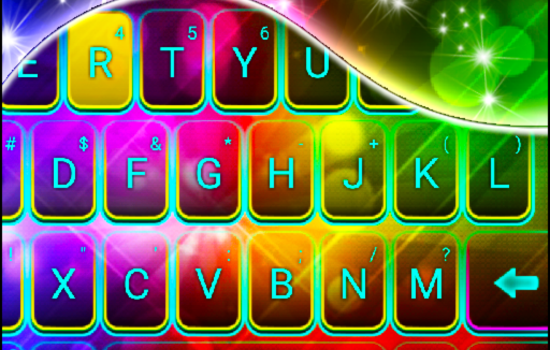
¿Cansado del aspecto aburrido y monótono del teclado de tu celular? Personalizar el teclado con colores vibrantes puede transformar completamente tu experiencia al escribir.


La personalización del teclado se ha convertido en una de las tendencias más populares entre los usuarios de smartphones. Ya no es necesario conformarse con el diseño predeterminado del sistema operativo cuando existen decenas de aplicaciones especializadas que permiten cambiar colores, fuentes, fondos y efectos visuales.
En este artículo descubrirás las mejores aplicaciones disponibles, aprenderás cómo funcionan y conocerás trucos avanzados para crear un teclado único que refleje tu personalidad. Además, exploraremos las opciones tanto para Android como para iOS, considerando aspectos de rendimiento, privacidad y compatibilidad.
🎨 Por qué personalizar el teclado de tu celular marca la diferencia
El teclado es probablemente la herramienta que más utilizas en tu smartphone. Pasamos horas diarias escribiendo mensajes, correos electrónicos, notas y buscando información. Tener un teclado visualmente atractivo no solo mejora la estética, sino que también puede aumentar tu productividad y hacer que escribir sea más placentero.
Los estudios sobre experiencia de usuario demuestran que la personalización de interfaces aumenta el compromiso emocional con el dispositivo. Cuando tu teclado refleja tus gustos personales, te sientes más conectado con tu teléfono y la escritura se vuelve menos mecánica.
Ventajas principales de personalizar tu teclado:
- Mejora la visibilidad de las teclas en diferentes condiciones de luz
- Reduce la fatiga visual mediante combinaciones de colores apropiadas
- Expresa tu creatividad y personalidad única
- Diferencia tu dispositivo de otros celulares
- Hace más agradable la experiencia de escritura prolongada
- Permite coordinación estética con fondos de pantalla y temas del sistema
📱 Las mejores aplicaciones para colorear tu teclado en Android
Android ofrece una flexibilidad excepcional para personalizar prácticamente cualquier aspecto del sistema, incluido el teclado. Existen múltiples aplicaciones con millones de descargas que ofrecen desde opciones básicas hasta personalización completa.
Gboard: el poder de Google con personalización incluida
Gboard es el teclado oficial de Google y viene preinstalado en la mayoría de dispositivos Android modernos. Aunque muchos usuarios desconocen esta funcionalidad, Gboard permite personalizar colores y temas de forma nativa.
Para cambiar colores en Gboard, accede a Configuración > Sistema > Idioma y entrada > Teclado en pantalla > Gboard > Tema. Aquí encontrarás temas prediseñados y la opción “Mi tema” que te permite seleccionar una imagen de fondo y ajustar el color de las teclas.
Gboard incluye más de 50 temas oficiales que van desde diseños minimalistas hasta opciones coloridas con gradientes. La ventaja de usar Gboard es que no sacrificas funcionalidad: mantiene todas las características como búsqueda integrada de Google, traducción en tiempo real, GIFs y stickers.
SwiftKey: personalización inteligente con predicción avanzada
Microsoft SwiftKey combina uno de los mejores motores de predicción de texto con opciones extensas de personalización. La aplicación aprende tu estilo de escritura y ofrece miles de temas gratuitos y premium.
Los temas de SwiftKey se organizan en categorías: naturaleza, abstractos, deportes, películas, animales y más. Cada tema puede ajustarse en transparencia, tamaño de teclas y estilo de fuente. La biblioteca de temas se actualiza constantemente con diseños de temporada y colaboraciones con marcas reconocidas.
Una característica destacada es la posibilidad de crear temas personalizados usando fotografías propias. El algoritmo de SwiftKey ajusta automáticamente el color de las letras para asegurar legibilidad sobre cualquier fondo.
Chrooma Keyboard: colores que se adaptan automáticamente
Chrooma se distingue por su capacidad única de cambiar automáticamente de color según la aplicación que estés usando. Si abres WhatsApp, el teclado puede tomar el verde característico; en Facebook, azul; en Instagram, gradientes rosados y naranjas.
Esta aplicación detecta los colores dominantes de la app activa y ajusta el esquema del teclado en consecuencia. También ofrece más de 20 modos de color dinámico, incluyendo efectos como aurora boreal, arcoíris, neón y pulsaciones que responden a tu escritura.
Chrooma incluye gestos avanzados, escritura deslizante precisa y soporte para más de 60 idiomas. Los efectos visuales pueden personalizarse en intensidad para equilibrar estética y consumo de batería.

GO Keyboard: biblioteca masiva de temas coloridos
GO Keyboard ofrece una de las colecciones más extensas de temas, con más de 10,000 diseños disponibles gratuitamente. La aplicación se especializa en temas llamativos, con efectos 3D, animaciones y colores vibrantes.
Los temas están categorizados meticulosamente: gradientes, metálicos, fluorescentes, holográficos, galácticos y muchos más. Cada tema puede descargarse con un simple toque y activarse instantáneamente. GO Keyboard también permite ajustes granulares como altura del teclado, bordes de teclas y efectos de sonido personalizados.
La función de búsqueda inteligente facilita encontrar exactamente el estilo que buscas. Puedes buscar por color específico (por ejemplo, “teclado morado brillante”) o por estilo (“teclado neón cyberpunk”).
🍎 Opciones de personalización para teclados en iOS
Aunque iOS tradicionalmente ha sido más restrictivo con la personalización, las versiones recientes del sistema operativo han abierto considerablemente las posibilidades para teclados de terceros. Los usuarios de iPhone ahora pueden disfrutar de teclados coloridos sin comprometer la seguridad del sistema.
Temas de Teclado – Fuentes y Fondos
Esta aplicación se ha convertido en una de las más descargadas en la App Store para personalización de teclados. Ofrece cientos de temas diseñados específicamente para el ecosistema Apple, optimizados para funcionar sin problemas con Face ID y Touch ID.
Los temas incluyen opciones como degradados pastel, diseños minimalistas, patrones geométricos y colecciones inspiradas en tendencias de diseño. La interfaz es intuitiva: seleccionas un tema, autorizas el teclado en Ajustes y listo.
La aplicación respeta la privacidad del usuario. No requiere “acceso completo” para funcionar, lo que significa que no puede acceder a lo que escribes. Esta es una consideración crucial al elegir teclados personalizados en iOS.
Facemoji Keyboard: emojis y colores combinados
Facemoji destaca por combinar personalización visual con una biblioteca masiva de emojis, stickers y GIFs. Los temas coloridos van desde opciones sutiles hasta diseños explosivos con animaciones.
Una función popular es el creador de emojis personalizados que se integra perfectamente con los temas coloridos del teclado. Puedes diseñar avatares que coincidan con el esquema de colores de tu teclado para una experiencia visual cohesiva.
Facemoji actualiza semanalmente su catálogo de temas, siguiendo tendencias estacionales y eventos culturales. Durante festividades específicas, aparecen temas temáticos que añaden un toque festivo a tus conversaciones.
Color Keyboard: simplicidad y elegancia
Color Keyboard adopta un enfoque minimalista pero efectivo. En lugar de temas recargados, ofrece combinaciones de colores elegantes y profesionales que mejoran la legibilidad sin distracciones innecesarias.
Los esquemas disponibles incluyen paletas monocromáticas, combinaciones complementarias y gradientes suaves. Cada color se elige cuidadosamente para asegurar contraste óptimo entre las teclas y las letras.
Esta aplicación es ideal para usuarios que buscan personalización sutil sin sacrificar funcionalidad. El teclado mantiene todas las características nativas de iOS mientras añade ese toque personal de color.
🛠️ Cómo instalar y configurar un teclado colorido paso a paso
Instalar un teclado personalizado es sencillo, pero el proceso varía ligeramente entre Android e iOS. Aquí te explicamos exactamente qué hacer en cada plataforma.
Instalación en Android
Paso 1: Descarga la aplicación de teclado desde Google Play Store. Verifica las calificaciones y reseñas antes de instalar.
Paso 2: Abre la aplicación y sigue el asistente de configuración inicial. Generalmente te pedirá habilitar el teclado en los ajustes del sistema.
Paso 3: Ve a Configuración > Sistema > Idiomas y entrada > Teclado virtual > Administrar teclados. Activa el teclado que instalaste.
Paso 4: Presiona en cualquier campo de texto para que aparezca el teclado. Toca el ícono de teclado en la barra de navegación (generalmente esquina inferior derecha) y selecciona tu nuevo teclado.
Paso 5: Dentro de la aplicación del teclado, navega a la sección de temas o personalización. Explora las opciones disponibles y selecciona el diseño colorido que prefieras.
Paso 6: Ajusta configuraciones adicionales como sonido de teclas, vibración, altura del teclado y corrección automática según tus preferencias.
Instalación en iOS
Paso 1: Descarga la aplicación de teclado desde la App Store. Lee cuidadosamente los permisos que solicita.
Paso 2: Abre Ajustes > General > Teclado > Teclados > Añadir nuevo teclado. Busca la aplicación que instalaste en la lista de teclados de terceros.
Paso 3: Selecciona el teclado para añadirlo. Verás una advertencia sobre teclados de terceros: lee cuidadosamente la información sobre privacidad.
Paso 4: Algunos teclados requieren “Permitir acceso completo” para funciones avanzadas. Evalúa si las características adicionales justifican este permiso. Muchos teclados coloridos funcionan perfectamente sin acceso completo.
Paso 5: Abre cualquier aplicación con entrada de texto. Mantén presionado el ícono del globo terráqueo en el teclado nativo y selecciona tu nuevo teclado.
Paso 6: Abre la aplicación del teclado para explorar temas. Selecciona el diseño colorido que desees y confirma la aplicación del tema.
🎭 Diseños de teclado más populares y cómo elegir el tuyo
La variedad de estilos disponibles puede resultar abrumadora. Conocer las categorías principales te ayudará a encontrar exactamente lo que buscas.
Degradados y efectos holográficos
Los teclados con degradados suaves transitando entre dos o más colores son extremadamente populares. Los efectos holográficos que simulan superficies iridiscentes crean una apariencia futurista y moderna.
Estos diseños funcionan especialmente bien con pantallas OLED y AMOLED, donde los colores vibrantes se muestran con intensidad excepcional. Las combinaciones más solicitadas incluyen degradados de azul a púrpura, rosa a naranja, y verde a turquesa.
Neón y efectos luminosos
Los teclados estilo neón simulan letreros luminosos con bordes brillantes sobre fondos oscuros. Este estilo es ideal para uso nocturno, ya que reduce el brillo general mientras mantiene excelente legibilidad.
Los colores neón más populares son el rosa eléctrico, azul cian, verde lima y púrpura intenso. Muchas aplicaciones ofrecen efectos de “brillo pulsante” donde las teclas parecen encenderse al tocarlas.
Minimalistas y monocromáticos
No todos buscan colores explosivos. Los teclados minimalistas con paletas monocromáticas en grises, blancos o negros con acentos de color único ofrecen elegancia discreta.
Estos diseños son perfectos para entornos profesionales o para usuarios que prefieren estética limpia. A pesar de su simplicidad, pueden ser igual de personalizados mediante ajustes sutiles en tonalidades y espaciado.
Temáticos y estacionales
Muchas aplicaciones ofrecen teclados temáticos relacionados con intereses específicos: deportes, películas, videojuegos, naturaleza, animales, arte y más. Los temas estacionales permiten cambiar el aspecto según la temporada del año.
Durante el verano, puedes optar por teclados con colores tropicales vibrantes. En invierno, diseños con tonos fríos y efectos de nieve. Esta rotación mantiene fresca la experiencia de usuario.
🔒 Consideraciones de privacidad y seguridad
Al instalar teclados de terceros, es fundamental entender las implicaciones de privacidad. El teclado tiene acceso potencial a todo lo que escribes, incluyendo contraseñas, mensajes privados y datos bancarios.
Puntos clave de seguridad:
- Descarga teclados únicamente de desarrolladores reconocidos con millones de descargas y buenas reseñas
- Lee la política de privacidad antes de instalar, especialmente qué datos recopila la aplicación
- Verifica los permisos solicitados: un teclado colorido básico no necesita acceso a contactos, ubicación o cámara
- Considera usar el teclado nativo del sistema para contraseñas y datos sensibles
- En iOS, evita otorgar “acceso completo” a menos que sea absolutamente necesario para la funcionalidad deseada
- Mantén actualizada la aplicación del teclado para recibir parches de seguridad
Los teclados más respetables como Gboard, SwiftKey y los verificados por Apple cumplen estándares estrictos de privacidad. Google y Microsoft tienen políticas transparentes sobre el uso de datos y ofrecen opciones para desactivar la recopilación de información.
⚡ Optimización de rendimiento y batería
Los teclados con animaciones elaboradas y efectos visuales pueden consumir más recursos que las opciones nativas. Sin embargo, este impacto puede minimizarse con configuraciones inteligentes.
La mayoría de aplicaciones modernas ofrecen modos de ahorro de batería que reducen efectos animados sin sacrificar colores. Si notas que tu dispositivo se calienta o la batería se agota más rápido, prueba estas soluciones:
Desactiva animaciones innecesarias como efectos de partículas al tocar teclas o transiciones entre caracteres. Mantén los colores estáticos sin movimiento.
Reduce la frecuencia de actualización de efectos dinámicos si tu teclado cambia colores constantemente.
Limita el uso de temas con gráficos de alta resolución que requieren más procesamiento para renderizar.
Cierra la aplicación del teclado cuando no la uses activamente si consume recursos en segundo plano.
En dispositivos de gama media o baja, los teclados minimalistas con colores sólidos ofrecen el mejor equilibrio entre personalización y rendimiento. Los degradados simples tienen impacto mínimo comparado con efectos 3D o animaciones complejas.
✨ Trucos avanzados para personalización máxima
Una vez domines lo básico, estos trucos llevarán tu teclado colorido al siguiente nivel de personalización.
Combinación con fondos de pantalla coordinados
Crea armonía visual seleccionando fondos de pantalla que complementen los colores de tu teclado. Aplicaciones como Walli, Backdrops o Unsplash ofrecen wallpapers organizados por paleta de colores.
Si tu teclado usa tonos azules y púrpuras, elige un fondo con elementos en esa gama cromática. La cohesión visual hace que todo el sistema operativo se sienta profesionalmente diseñado.
Creación de temas personalizados con tus fotos
Muchas aplicaciones permiten usar fotografías propias como fondo del teclado. Para mejores resultados, selecciona imágenes con áreas de color uniforme donde se ubicarán las teclas.
Fotografías de paisajes al atardecer, cielos estrellados, texturas abstractas o patrones geométricos funcionan excepcionalmente bien. Ajusta la opacidad y el contraste para asegurar que las letras sean perfectamente legibles.
Sincronización automática según la hora del día
Algunas aplicaciones avanzadas como Chrooma permiten programar cambios automáticos de tema según la hora. Configura colores brillantes y energéticos para el día, y esquemas oscuros con tonos azules para la noche.
Esta automatización no solo se ve genial, sino que también beneficia tus ojos al reducir la luz azul durante horas nocturnas, mejorando potencialmente la calidad del sueño.
Efectos de sonido coordinados
Completa la experiencia personalizada añadiendo efectos de sonido que complementen tu tema visual. Un teclado con estética futurista puede usar sonidos electrónicos; uno con tema natural, sonidos suaves y orgánicos.
Los sonidos sutiles de tecleo proporcionan retroalimentación táctil satisfactoria sin resultar molestos. Ajusta el volumen para que sea audible solo para ti.
📊 Comparativa de las principales aplicaciones
| Aplicación | Plataforma | Temas gratuitos | Predicción inteligente | Privacidad |
|---|---|---|---|---|
| Gboard | Android / iOS | 50+ | Excelente | Alta (Google) |
| SwiftKey | Android / iOS | 100+ | Excelente | Alta (Microsoft) |
| Chrooma | Android | Ilimitados (dinámicos) | Buena | Media |
| GO Keyboard | Android | 10,000+ | Buena | Media |
| Teclado Temas | iOS | 200+ | Estándar | Alta |
| Facemoji | Android / iOS | 500+ | Buena | Media |
🌈 Tendencias actuales en diseño de teclados coloridos
El diseño de teclados evoluciona constantemente, reflejando tendencias más amplias en diseño UI/UX y cultura digital. Actualmente, varias tendencias dominan el panorama de personalización.
El estilo vaporwave con gradientes de rosa, púrpura y turquesa sobre fondos retro continúa siendo extremadamente popular entre usuarios jóvenes. Este estilo nostálgico de los años 80 y 90 combina perfectamente con teclados personalizados.
Los diseños glassmorphism que simulan superficies de vidrio translúcido con desenfoques y transparencias han ganado tracción. Estos teclados parecen flotar sobre el fondo de pantalla con elegancia contemporánea.
Los temas dark mode optimizados con acentos de color neón ofrecen comodidad visual sin sacrificar personalidad. Negro profundo con detalles en verde eléctrico, naranja o cian resulta especialmente atractivo.
Las colaboraciones con artistas digitales traen diseños únicos que no encontrarás en ningún otro lugar. Algunas aplicaciones permiten comprar teclados diseñados por creadores independientes, apoyando la comunidad artística.
💡 Solución de problemas comunes
Incluso las mejores aplicaciones ocasionalmente presentan dificultades. Aquí están las soluciones para los problemas más frecuentes.
El teclado no aparece después de instalarlo
Verifica que hayas habilitado el teclado en los ajustes del sistema. En Android, ve a Configuración > Idiomas y entrada. En iOS, Ajustes > General > Teclado. Asegúrate de que el teclado esté activado y seleccionado.
Reinicia el dispositivo después de la instalación. A veces los cambios del sistema requieren un reinicio completo para aplicarse correctamente.
El tema se ve diferente de la vista previa
Las diferencias en resolución y calibración de pantalla pueden afectar cómo se muestran los colores. Ajusta el brillo y los ajustes de pantalla para optimizar la visualización.
Algunos temas se diseñan específicamente para pantallas OLED y pueden verse diferentes en LCD. Lee las descripciones de los temas para verificar compatibilidad.
El teclado está lento o se congela
Limpia la caché de la aplicación en Ajustes > Aplicaciones > [Nombre del teclado] > Almacenamiento > Borrar caché. Esto elimina archivos temporales que pueden causar lentitud.
Desactiva efectos visuales complejos en la configuración del teclado. Reduce animaciones y efectos de partículas para mejorar el rendimiento.
Las predicciones de texto no funcionan bien
Permite que el teclado aprenda tu estilo de escritura. Los algoritmos de predicción mejoran significativamente después de unas semanas de uso regular.
Verifica que el idioma correcto esté seleccionado en la configuración. Muchos teclados requieren descargar paquetes de idioma específicos para predicciones precisas.
🎯 Recomendaciones finales para elegir tu teclado colorido ideal
La elección del teclado perfecto depende de tus prioridades individuales. Si valoras la privacidad sobre todo, mantente con opciones de desarrolladores establecidos como Google o Microsoft que tienen responsabilidad corporativa clara.
Para máxima variedad de diseños, aplicaciones especializadas como GO Keyboard o Facemoji ofrecen catálogos prácticamente infinitos. Si buscas funcionalidad inteligente sin sacrificar estética, SwiftKey proporciona el mejor equilibrio.
Los usuarios de iOS deben priorizar aplicaciones que funcionen sin “acceso completo” para mantener la seguridad característica del ecosistema Apple. Afortunadamente, la mayoría de aplicaciones de temas ahora funcionan perfectamente con permisos limitados.
No tengas miedo de experimentar. La mayoría de aplicaciones son gratuitas con opciones premium opcionales. Prueba varios teclados durante una semana cada uno para descubrir cuál se adapta mejor a tu forma de escribir.
Recuerda que el mejor teclado colorido es aquel que usas cómodamente todos los días. La estética importa, pero la funcionalidad, velocidad de escritura y precisión son igualmente cruciales. Encuentra el punto perfecto donde la belleza visual y la productividad se encuentran.
Personalizar tu teclado es una forma simple pero efectiva de hacer que tu dispositivo se sienta verdaderamente tuyo. Con las herramientas y conocimientos que ahora posees, estás listo para transformar esa interfaz que usas constantemente en algo que te inspire cada vez que escribas un mensaje.