
Anúncios
¿Quieres darle un toque único y personalizado a tu WhatsApp? Descubre cómo transformar tu teclado con colores vibrantes y estilos llamativos.


La personalización del smartphone se ha convertido en una forma de expresión personal. Millones de usuarios buscan diariamente aplicaciones que les permitan modificar la apariencia de sus dispositivos, y el teclado del WhatsApp no es la excepción. Cambiar los colores, fondos y estilos del teclado puede hacer que la experiencia de escribir sea mucho más agradable y refleje tu personalidad.
En este artículo exploraremos las mejores opciones disponibles para Android e iOS, te explicaremos paso a paso cómo instalar y configurar estas aplicaciones, y te daremos consejos para sacar el máximo provecho de la personalización de tu teclado. Además, analizaremos aspectos importantes como la seguridad, el rendimiento y las funciones adicionales que ofrecen estas herramientas.
🎨 Por qué personalizar el teclado de WhatsApp
El teclado es una de las partes más utilizadas de tu smartphone. Pasamos horas diarias escribiendo mensajes, respondiendo correos y navegando por aplicaciones. Tener un teclado con colores que te gusten puede hacer que esta actividad sea más placentera.
Más allá de la estética, un teclado personalizado puede mejorar tu productividad. Algunos temas utilizan esquemas de colores que reducen la fatiga visual, especialmente útiles para quienes escriben durante períodos prolongados. Los contrastes adecuados entre las teclas y el fondo facilitan la lectura y reducen errores de tipeo.
La personalización también te permite destacar entre tus contactos. Cuando compartes capturas de pantalla o grabas tu pantalla, un teclado único y colorido puede convertirse en tu sello personal. Es una forma sencilla de diferenciarte sin necesidad de modificaciones complejas en el sistema operativo.
📱 Mejores aplicaciones para colorear tu teclado
El mercado de aplicaciones ofrece numerosas opciones para personalizar el teclado. A continuación, analizamos las más populares y efectivas disponibles en 2024.
Gboard: la opción oficial de Google
Gboard es el teclado oficial de Google y viene preinstalado en muchos dispositivos Android. Aunque no es específicamente una app de personalización, ofrece excelentes opciones de temas y colores sin necesidad de instalar aplicaciones adicionales.
Permite crear temas personalizados usando tus propias fotos como fondo. Puedes ajustar el brillo, el contraste y aplicar filtros para asegurarte de que las teclas sean siempre legibles. Además, incluye más de 100 temas prediseñados que van desde colores sólidos hasta gradientes complejos.
La ventaja principal de Gboard es su integración nativa con Android. No requiere permisos adicionales riesgosos y se actualiza automáticamente a través de Google Play Store. También incluye funciones como búsqueda integrada de Google, traducción en tiempo real y escritura deslizante.
SwiftKey: personalización inteligente
Microsoft SwiftKey destaca por su sistema de predicción de texto basado en inteligencia artificial. Aprende tu estilo de escritura, vocabulario frecuente e incluso expresiones que usas habitualmente en diferentes idiomas.
En cuanto a personalización, SwiftKey ofrece cientos de temas gratuitos y premium. Los temas van desde diseños minimalistas monocromáticos hasta opciones llamativas con efectos de neón y animaciones. Puedes personalizar el color de cada elemento del teclado: teclas, bordes, fondo y hasta el color del texto.
Una característica única es la posibilidad de crear temas basados en tus redes sociales. La aplicación puede extraer imágenes de tu galería de Instagram o Facebook y convertirlas automáticamente en temas personalizados para tu teclado.
GO Keyboard: miles de temas disponibles
GO Keyboard es una de las aplicaciones más descargadas para personalización de teclados. Su biblioteca cuenta con más de 10,000 temas diferentes, categorizados por estilos: neón, galaxy, naturaleza, animales, deportes, y muchísimos más.
Además de temas estáticos, GO Keyboard ofrece temas animados que incorporan efectos de partículas, ondas de agua o explosiones de color cada vez que tocas una tecla. Estos efectos visuales hacen que escribir sea una experiencia más dinámica e interactiva.
La aplicación también permite personalizar sonidos de teclas, tamaños de fuente, distribución del teclado y efectos de vibración. Incluye un modo nocturno que ajusta automáticamente los colores del teclado según la hora del día para reducir la tensión ocular.
Color Keys Keyboard para iOS
Los usuarios de iPhone tienen opciones más limitadas debido a las restricciones de iOS, pero Color Keys Keyboard se ha posicionado como la mejor alternativa. Ofrece una amplia selección de temas coloridos específicamente optimizados para dispositivos Apple.
La aplicación respeta las directrices de privacidad de Apple y no requiere “acceso completo”, lo que significa que no puede leer ni transmitir lo que escribes. Los temas incluyen gradientes arcoíris, colores pastel, diseños metálicos y opciones inspiradas en tendencias de diseño actuales.
Color Keys permite personalizar cada tecla individualmente, eligiendo colores diferentes para vocales, consonantes, números y símbolos. Esta granularidad en la personalización es difícil de encontrar en otras aplicaciones de teclado para iOS.

🔧 Cómo instalar y configurar un teclado personalizado
El proceso de instalación varía ligeramente entre Android e iOS, pero ambos sistemas operativos han simplificado estos pasos en las últimas versiones.
Instalación en dispositivos Android
Primero, descarga la aplicación de teclado de tu preferencia desde Google Play Store. Una vez instalada, sigue estos pasos:
- Abre la aplicación recién instalada y concede los permisos necesarios.
- Dirígete a Configuración > Sistema > Idiomas e introducción de texto.
- Selecciona Teclado en pantalla o Teclado virtual.
- Activa el teclado nuevo marcando la casilla correspondiente.
- Confirma que entiendes los riesgos (mensaje estándar de Android).
- Vuelve atrás y selecciona Cambiar teclado o Teclado predeterminado.
- Elige el teclado que acabas de instalar de la lista.
Ahora abre WhatsApp o cualquier aplicación de mensajería. El nuevo teclado debería aparecer automáticamente. Si ves el teclado antiguo, mantén presionado el ícono de espacio o el selector de idioma y elige manualmente el teclado nuevo.
Configuración en iPhone y iPad
Para iOS, el proceso requiere algunos pasos adicionales debido a las medidas de seguridad de Apple:
- Descarga la aplicación de teclado desde la App Store.
- Ve a Ajustes > General > Teclado > Teclados.
- Toca Añadir nuevo teclado.
- Selecciona el teclado de la lista de teclados de terceros.
- Activa Permitir acceso completo solo si confías plenamente en la aplicación.
Es importante mencionar que muchas aplicaciones de teclado funcionan perfectamente sin “acceso completo”. Esta opción solo es necesaria si quieres usar funciones avanzadas como sincronización en la nube o predicciones personalizadas basadas en tu historial de escritura.
🎯 Consejos para elegir el tema perfecto
No todos los temas coloridos son igualmente funcionales. Algunos pueden verse espectaculares en las capturas de pantalla pero resultar difíciles de usar en la práctica diaria.
Contraste y legibilidad
El contraste entre las letras y el fondo de las teclas es fundamental. Un tema con letras amarillas sobre fondo blanco puede parecer elegante, pero te causará errores constantes de tipeo y fatiga visual. Busca temas donde las letras se destaquen claramente del fondo.
Prueba el teclado escribiendo varias oraciones antes de comprometerte con un tema. Escribe en diferentes condiciones de iluminación: luz brillante, penumbra y oscuridad total. Un buen tema debe ser legible en todas estas situaciones.
Rendimiento y consumo de batería
Los temas animados con efectos de partículas, iluminación dinámica o fondos de video pueden consumir hasta un 15% más de batería que los temas estáticos simples. Si tu prioridad es la duración de la batería, opta por diseños estáticos con colores sólidos.
También considera el rendimiento general del dispositivo. Los smartphones de gama media o baja pueden experimentar retrasos al usar temas muy elaborados, especialmente aquellos con animaciones complejas o efectos de desenfoque en tiempo real.
Coherencia con tu estilo visual
El teclado es solo una parte de la interfaz de tu smartphone. Para lograr una apariencia coherente, elige temas que complementen el fondo de pantalla, los iconos y el esquema de colores general del sistema.
Muchas aplicaciones de teclado ofrecen colecciones temáticas: por ejemplo, un conjunto completo de elementos visuales inspirados en el océano, el espacio, videojuegos retro o minimalismo escandinavo. Estas colecciones facilitan mantener la consistencia estética en todo el dispositivo.
🔒 Seguridad y privacidad al usar teclados de terceros
Instalar un teclado de terceros requiere otorgar permisos significativos. El teclado técnicamente puede registrar todo lo que escribes: contraseñas, números de tarjeta de crédito, mensajes privados y más.
Permisos que debes entender
Cuando instalas un teclado nuevo, Android o iOS te advertirán que el desarrollador puede recopilar todo lo que escribes. Este mensaje no significa necesariamente que lo harán, pero es importante entender el riesgo.
Lee detenidamente la política de privacidad de la aplicación. Los desarrolladores legítimos explican claramente qué datos recopilan y por qué. Desconfía de aplicaciones que tienen políticas vagas o que solicitan permisos innecesarios como acceso a contactos, cámara o ubicación.
Marcas confiables y reputación
Prioriza teclados de empresas establecidas con buena reputación: Google (Gboard), Microsoft (SwiftKey), o desarrolladores con millones de descargas y reseñas positivas consistentes a lo largo de los años.
Verifica la frecuencia de actualizaciones. Un teclado que recibe actualizaciones regulares demuestra que los desarrolladores están activos, corrigiendo vulnerabilidades de seguridad y mejorando la aplicación. Apps abandonadas pueden contener agujeros de seguridad no parcheados.
Configuraciones de privacidad
La mayoría de los teclados populares ofrecen opciones para desactivar la recopilación de datos. Por ejemplo, puedes desactivar el aprendizaje personalizado, la sincronización en la nube y el envío de estadísticas de uso anónimas.
Estas configuraciones generalmente se encuentran en el menú de privacidad o datos de la aplicación. Desactivarlas puede reducir ligeramente la precisión de las predicciones, pero protege mejor tu información personal.
✨ Funciones adicionales de los teclados personalizados
Más allá de los colores, los teclados modernos incluyen características que pueden mejorar significativamente tu experiencia de escritura.
Emojis y GIFs integrados
Muchas aplicaciones de teclado ofrecen búsqueda inteligente de emojis y GIFs directamente desde el teclado. Puedes escribir una palabra como “feliz” y el teclado sugerirá emojis y GIFs relacionados, sin necesidad de cambiar de aplicación.
Algunos teclados permiten crear tus propios stickers personalizados usando fotos de tu galería. Puedes convertir selfies, fotos de mascotas o imágenes divertidas en stickers reutilizables con solo unos tocos.
Escritura por voz y traducción
Los teclados avanzados incluyen dictado por voz multiidioma que reconoce y transcribe con alta precisión. Algunos pueden identificar automáticamente el idioma que estás hablando y cambiar entre ellos sin intervención manual.
La función de traducción integrada permite escribir en un idioma y que el teclado traduzca automáticamente a otro antes de enviar el mensaje. Esto es especialmente útil para conversaciones internacionales o cuando estás aprendiendo un nuevo idioma.
Atajos y portapapeles expandidos
Los atajos de texto te permiten definir abreviaciones que se expanden automáticamente. Por ejemplo, configurar “omw” para que se expanda a “En camino” o “dir” para tu dirección completa.
El portapapeles expandido guarda un historial de los últimos elementos copiados, no solo el más reciente. Puedes acceder rápidamente a textos, enlaces o fragmentos de información que copiaste hace minutos u horas sin necesidad de volver a buscarlos.
🌈 Tendencias actuales en diseño de teclados
El diseño de teclados evoluciona constantemente, reflejando las tendencias más amplias del diseño digital y las preferencias de los usuarios.
Minimalismo y modo oscuro
El minimalismo continúa dominando las preferencias de diseño en 2024. Teclados con colores neutros, espacios generosos entre teclas y tipografía limpia son cada vez más populares. El enfoque está en la funcionalidad y la reducción de distracciones visuales.
El modo oscuro se ha vuelto prácticamente obligatorio. No solo reduce la fatiga visual en condiciones de poca luz, sino que también puede extender significativamente la vida de la batería en pantallas OLED. Los mejores teclados ofrecen cambio automático entre modos claro y oscuro según la hora del día o la configuración del sistema.
Efectos de neón y gradientes
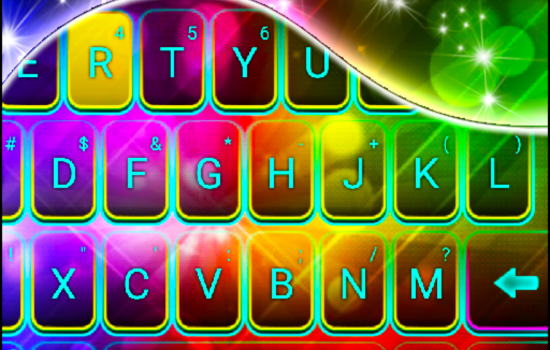
En el extremo opuesto del espectro, los diseños neón y gradientes vibrantes siguen siendo extremadamente populares, especialmente entre usuarios más jóvenes. Teclados con teclas que brillan con colores cian, magenta y amarillo eléctrico evocan estéticas cyberpunk y retrofuturistas.
Los gradientes se han vuelto más sofisticados, incorporando múltiples tonos que fluyen suavemente entre sí. Algunos temas usan gradientes animados que cambian lentamente con el tiempo, creando una experiencia visual dinámica sin ser distractiva.
Personalización basada en IA
Las aplicaciones más avanzadas utilizan inteligencia artificial para sugerir temas basados en tus preferencias, el contenido de tu galería de fotos o incluso tu estado de ánimo detectado a través de patrones de uso.
Algunos teclados pueden analizar tus fondos de pantalla y automáticamente generar temas complementarios que combinan perfectamente. Otros ajustan dinámicamente los colores según el contexto: colores relajantes durante la noche, tonos energéticos por la mañana.
💡 Solución de problemas comunes
Aunque instalar un teclado personalizado es generalmente sencillo, pueden surgir algunos inconvenientes.
El teclado no aparece en WhatsApp
Si instalaste correctamente el teclado pero sigue apareciendo el antiguo, verifica que realmente lo hayas establecido como predeterminado en la configuración del sistema. En algunos dispositivos, especialmente aquellos con capas de personalización de fabricantes (Samsung One UI, Xiaomi MIUI), la ubicación exacta de esta configuración puede variar.
Intenta reiniciar el dispositivo después de cambiar el teclado predeterminado. Algunas aplicaciones requieren este paso para reconocer completamente el cambio. También puedes forzar el cierre de WhatsApp y volver a abrirlo.
Retraso o lentitud al escribir
El lag al escribir puede deberse a temas demasiado complejos para las capacidades de tu dispositivo. Cambia temporalmente a un tema simple sin animaciones para verificar si el problema desaparece.
Limpia la caché de la aplicación del teclado desde los ajustes del sistema. Con el tiempo, la caché acumulada puede ralentizar el rendimiento. También asegúrate de tener la última versión de la aplicación instalada, ya que las actualizaciones frecuentemente incluyen mejoras de rendimiento.
Autocorrector demasiado agresivo
Si el autocorrector cambia palabras correctas o no reconoce jerga o nombres propios que usas frecuentemente, puedes añadirlos manualmente al diccionario personal. La mayoría de teclados permiten esto directamente desde la configuración.
Ajusta el nivel de agresividad del autocorrector en la configuración. Opciones como “leve”, “moderado” o “agresivo” determinan cuándo el teclado interviene para corregir. Si escribes en múltiples idiomas, asegúrate de tener todos activados para evitar correcciones innecesarias.
🎁 Alternativas gratuitas vs premium
El debate entre aplicaciones gratuitas con anuncios versus versiones premium sin publicidad es relevante en el mundo de los teclados personalizados.
Las versiones gratuitas generalmente ofrecen funcionalidad completa con algunas limitaciones: biblioteca reducida de temas, anuncios ocasionales o marca de agua en el teclado. Para la mayoría de usuarios, estas limitaciones son perfectamente aceptables.
Las versiones premium, que generalmente cuestan entre $2 y $5 dólares, eliminan completamente los anuncios, desbloquean todos los temas y añaden funciones exclusivas como temas animados, soporte prioritario y actualizaciones anticipadas de nuevas características.
Considera tus hábitos de uso. Si escribes cientos de mensajes diarios, la inversión en una versión premium puede justificarse por la experiencia sin interrupciones. Para usuarios ocasionales, las opciones gratuitas son más que suficientes.
📊 Comparativa rápida de las mejores aplicaciones
| Aplicación | Plataforma | Temas disponibles | Versión gratuita | Destacado |
|---|---|---|---|---|
| Gboard | Android, iOS | 100+ | Completamente gratis | Integración Google |
| SwiftKey | Android, iOS | 500+ | Sí, con anuncios | Mejor predicción IA |
| GO Keyboard | Android | 10,000+ | Sí, con anuncios | Mayor variedad temas |
| Color Keys | iOS | 200+ | Limitada | Optimizado para iPhone |
| Chrooma | Android | 50+ | Sí, limitada | Adaptación inteligente |
🚀 Maximiza tu experiencia de personalización
Para aprovechar al máximo tu teclado colorido, combina la estética con la funcionalidad práctica.
Experimenta con diferentes temas durante varios días antes de decidirte por uno permanente. Lo que parece atractivo inicialmente puede volverse cansado después de semanas de uso constante. Muchas aplicaciones permiten guardar temas favoritos, facilitando el cambio rápido entre varios estilos.
Personaliza los atajos de teclado para tus tareas más frecuentes. Si constantemente compartes tu email, dirección o frases comunes, configurarlos como atajos te ahorrará miles de pulsaciones a lo largo del tiempo.
Explora las funciones ocultas. La mayoría de teclados tienen características útiles que no son inmediatamente obvias: mantén presionada la tecla de punto para acceder a símbolos adicionales, desliza hacia arriba en ciertas teclas para números, o usa gestos para borrar palabras completas rápidamente.
🌟 Transforma tu manera de comunicarte
Un teclado personalizado con colores vibrantes no es solo una modificación estética superficial. Representa una forma de hacer tuyo el dispositivo que usas durante horas cada día.
La inversión de tiempo en encontrar y configurar el teclado perfecto se recupera rápidamente en satisfacción y eficiencia al escribir. Cada mensaje que envías se convierte en una pequeña muestra de tu personalidad y estilo.
Las opciones disponibles tanto para Android como iOS son abundantes y accesibles. Desde soluciones oficiales de Google y Microsoft hasta aplicaciones especializadas con miles de diseños, existe una opción perfecta para cada tipo de usuario.
No temas experimentar. El proceso de cambiar entre diferentes teclados es reversible e instantáneo. Prueba varias opciones, ajusta configuraciones y descubre qué combinación de colores, funciones y rendimiento funciona mejor para tu estilo de comunicación.
Tu teclado es la herramienta que usas para conectarte con amigos, familia y colegas. Merece reflejar quién eres y cómo quieres expresarte. Con las herramientas adecuadas, transformar tu teclado de WhatsApp en algo único y colorido está a solo unos toques de distancia.